Đăng nhập lần đầu
Liên kết tài khoản workspace với Telegram để đăng nhập Web và nhận thông báo chủ động từ bot.
VAI TRÒTất cả thành viên, bắt buộc khi dùng lần đầu
- Xác nhận tài khoản đã được mở. Admin tạo hoặc kích hoạt tài khoản, sau đó gán vai trò Designer, Optimizer hoặc Admin.
- Bắt đầu trò chuyện với bot. Nhắn riêng
/start. Nếu chưa làm bước này, bot không thể chủ động gửi task và nhắc việc. - Liên kết tài khoản. Gửi
/login <tài khoản>. Sau khi thành công, Telegram sẽ được gắn với đúng thành viên trong workspace. - Mở workspace. Những lần sau gửi
/loginhoặc/webđể lấy link đăng nhập; cũng có thể đăng nhập bằng email và mật khẩu. - Tự đặt lại mật khẩu. Chọn “Quên mật khẩu”, nhập email đã đăng ký và hoàn tất trong 15 phút.
/login <tài khoản>.Trang chủ và việc cần làm
Trang tổng quan sau đăng nhập, dùng để xác định việc cần ưu tiên trong ngày.
VAI TRÒTất cả thành viên; dữ liệu hiển thị theo quyền
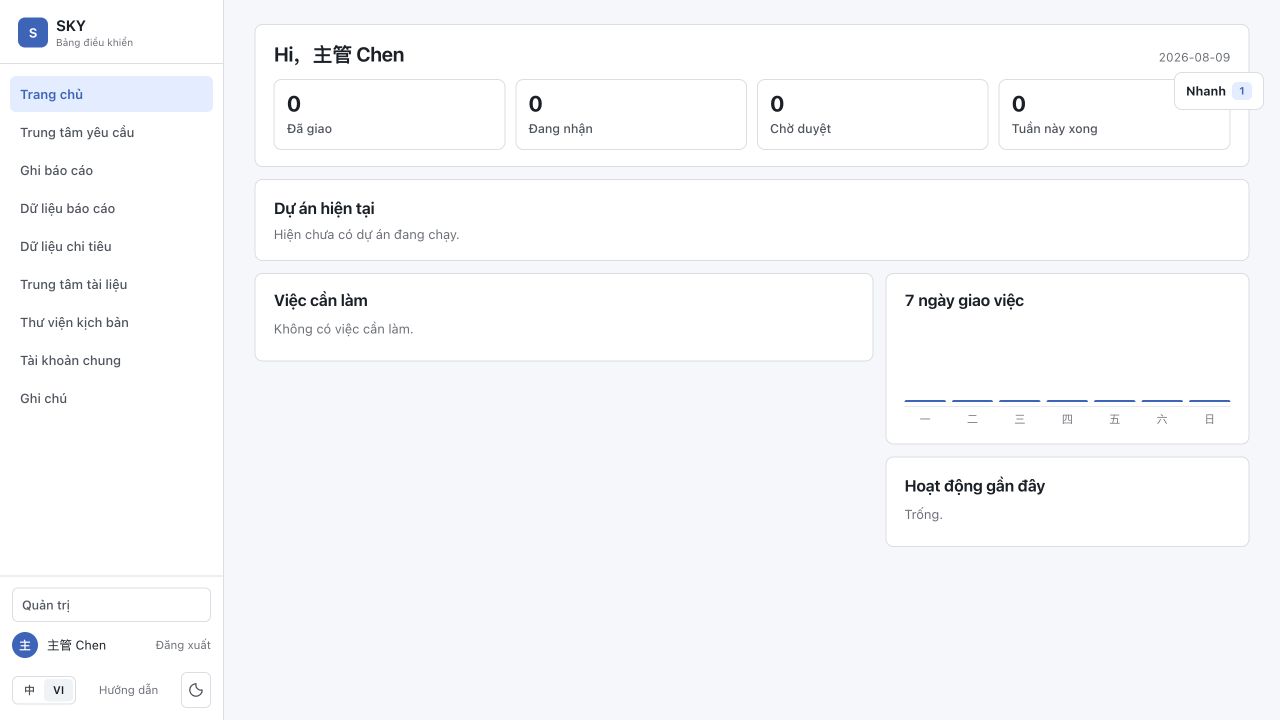
- Kiểm tra số liệu tổng quan, xác nhận số task đang làm, chờ duyệt và đã hoàn thành.
- Optimizer ưu tiên task chờ duyệt, sắp đến hạn hoặc quá hạn; Designer ưu tiên task chờ nhận và đang làm.
- Xem hoạt động gần đây để xác nhận giao task, nhận task, bàn giao, dùng tài liệu và ghi chi tiêu đã được hệ thống ghi nhận.
- Kiểm tra ghi chú đến hạn hôm nay hoặc sắp đến hạn, rồi mở mục tương ứng để xử lý.
Giao yêu cầu
Tạo yêu cầu, dùng lại mẫu, theo dõi task đã giao hoặc đã nhận và sửa thông tin trước khi hoàn tất.
VAI TRÒOptimizer, Admin; Designer xem task mình nhận
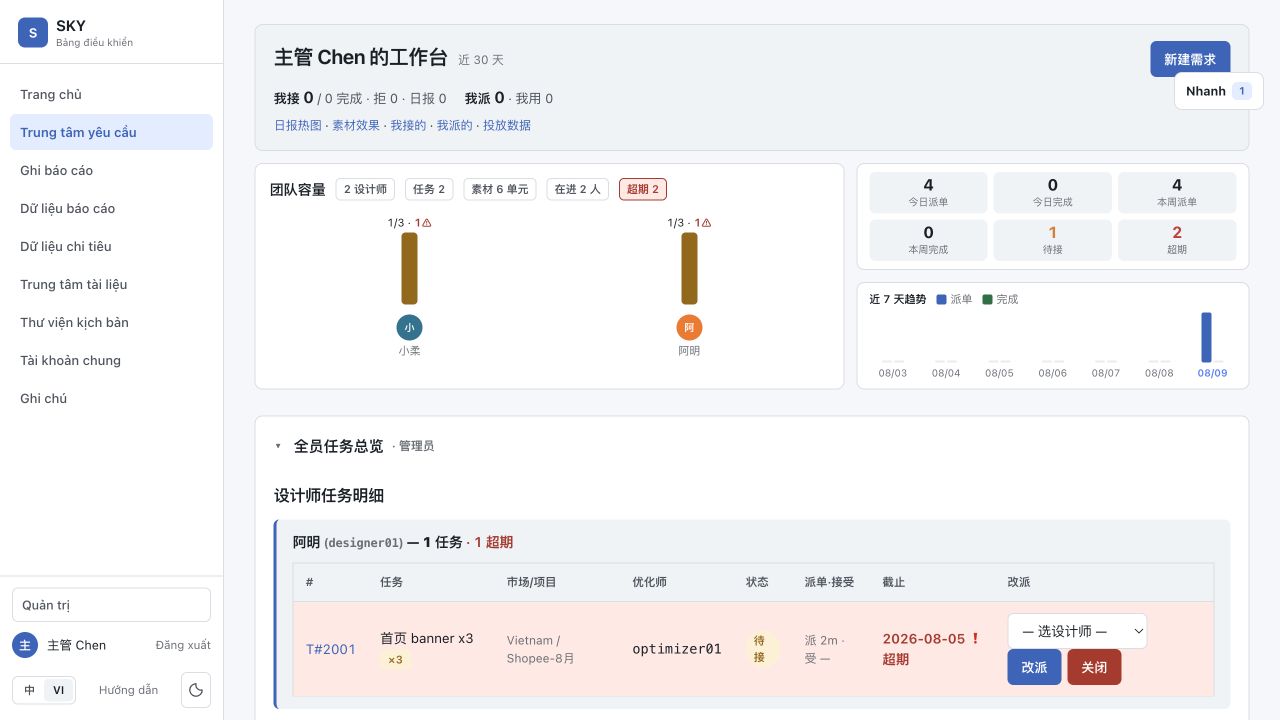
Tạo yêu cầu mới
- Chọn mẫu hoặc tạo mới. Task lặp lại có thể dùng mẫu để điền trước tổ hợp thường dùng.
- Chọn thị trường, dự án, Designer và Optimizer sử dụng tài liệu; nhập tên task, số lượng, mức ưu tiên và hạn.
- Ghi rõ kích thước, ngôn ngữ, điểm bán hàng, tài liệu tham khảo, định dạng bàn giao và nội dung bị cấm. Link đính kèm phải mở được.
- Kiểm tra lại người phụ trách, số lượng và hạn trước khi gửi. Hệ thống sẽ tạo task và báo cho Designer được chỉ định.
Theo dõi tiến độ và phản hồi quảng cáo
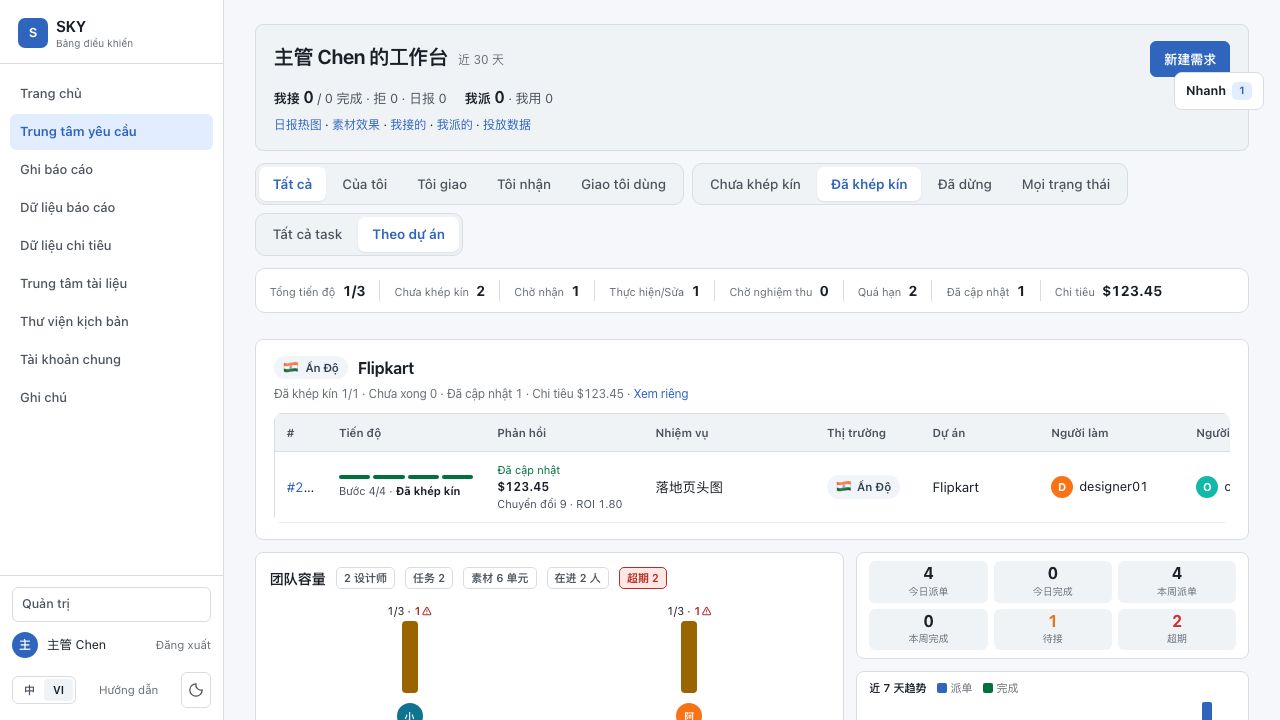
- Chuyển giữa “Tôi giao / Tôi nhận” để xem phạm vi cá nhân; Admin có thể chọn “Tất cả task” để xem toàn bộ task của nhóm hiện tại.
- Lọc theo “Chưa khép kín / Đã khép kín / Tất cả”, sau đó chọn “Tất cả task / Theo dự án”. Tiêu đề dự án tổng hợp số đã khép kín, chưa khép kín, quá hạn và đã cập nhật.
- “Tiến độ” luôn là bốn bước: tạo yêu cầu, giao người thực hiện, thiết kế hoàn tất và người yêu cầu nghiệm thu. Phản hồi quảng cáo là dữ liệu hiệu quả riêng sau khi khép kín, không phải bước thứ năm.
- Sau khi Optimizer cập nhật theo từng tài liệu, cột “Phản hồi” hiển thị chi tiêu theo từng loại tiền; nếu có dữ liệu sẽ thêm số chuyển đổi và ROI. Chưa có dữ liệu sẽ hiển thị “Chờ cập nhật”.
- Mở mã hoặc tên task để kiểm tra đúng tài liệu và thời gian cập nhật; task chưa khóa vẫn có thể sửa hoặc xóa.
Nhiệm vụ và duyệt tài liệu
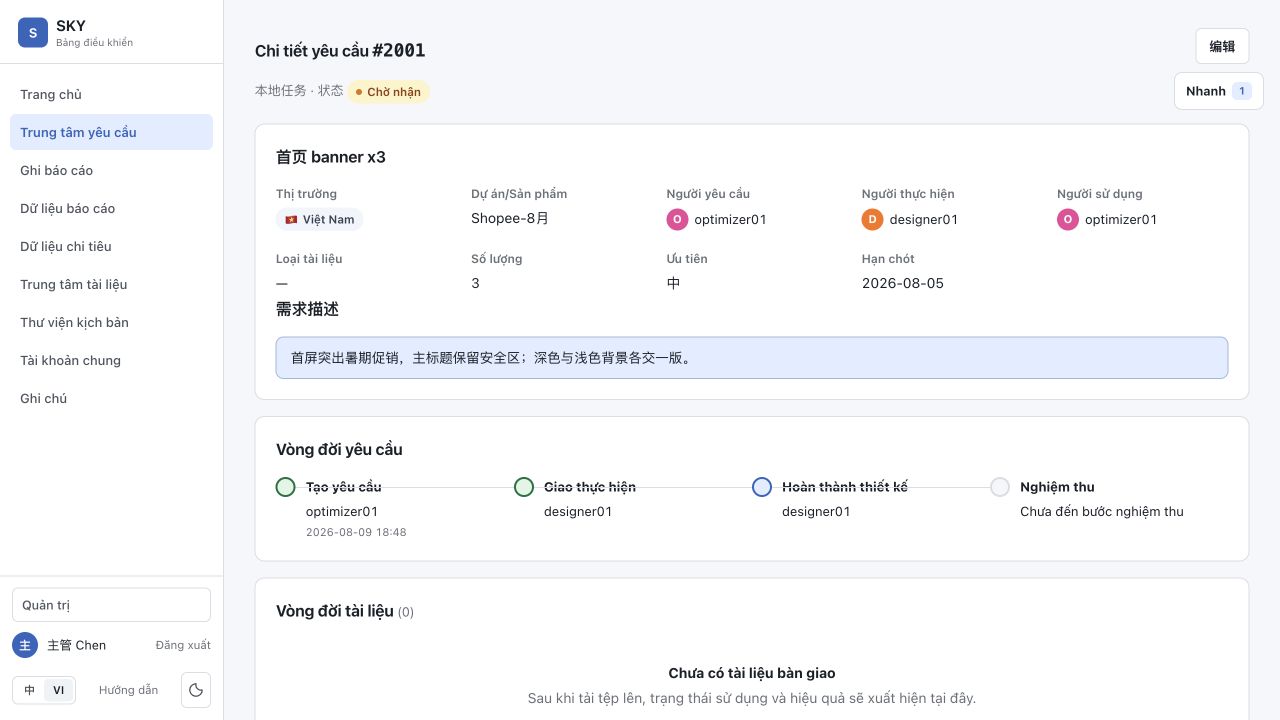
Chi tiết task là nơi truy vết yêu cầu, file bàn giao, kết quả dùng và dữ liệu quảng cáo.
VAI TRÒNgười yêu cầu, Designer được chỉ định, Admin
Designer xử lý
- Mở task được giao từ thẻ Telegram hoặc danh sách task, rồi kiểm tra yêu cầu, số lượng và hạn.
- Chọn “Nhận” để bắt đầu; nếu không thể làm, chọn “Từ chối” và ghi lý do. Nếu phải dừng giữa chừng, chọn “Từ bỏ” và giải thích.
- Hoàn tất thì chọn “Hoàn thành & Upload”, gửi ảnh/video trực tiếp hoặc nộp link Drive/tài liệu có sẵn.
- Task có số lượng lớn hơn 1 chỉ hoàn tất khi đủ file. Quay lại chi tiết để kiểm tra tên file, phiên bản và xem trước.
Người yêu cầu duyệt
- Kiểm tra từng tài liệu, không chỉ nhìn trạng thái tổng của task.
- Chọn “Dùng” cho tài liệu thực tế được dùng; chọn “Không dùng” và ghi lý do cho tài liệu bị loại.
- Phân biệt “Thiết kế hoàn tất” với “Yêu cầu đã duyệt”. Bàn giao của Designer không có nghĩa người yêu cầu đã xác nhận.
- Sau khi chạy quảng cáo, tiếp tục ghi chi tiêu và hiệu quả theo đúng file/phiên bản.
Ghi báo cáo
Công việc chính thức nên liên kết task; công việc tạm thời dùng chế độ tự do. Có thể xem và sửa báo cáo cũ theo ngày.
VAI TRÒDesigner, Optimizer, Admin
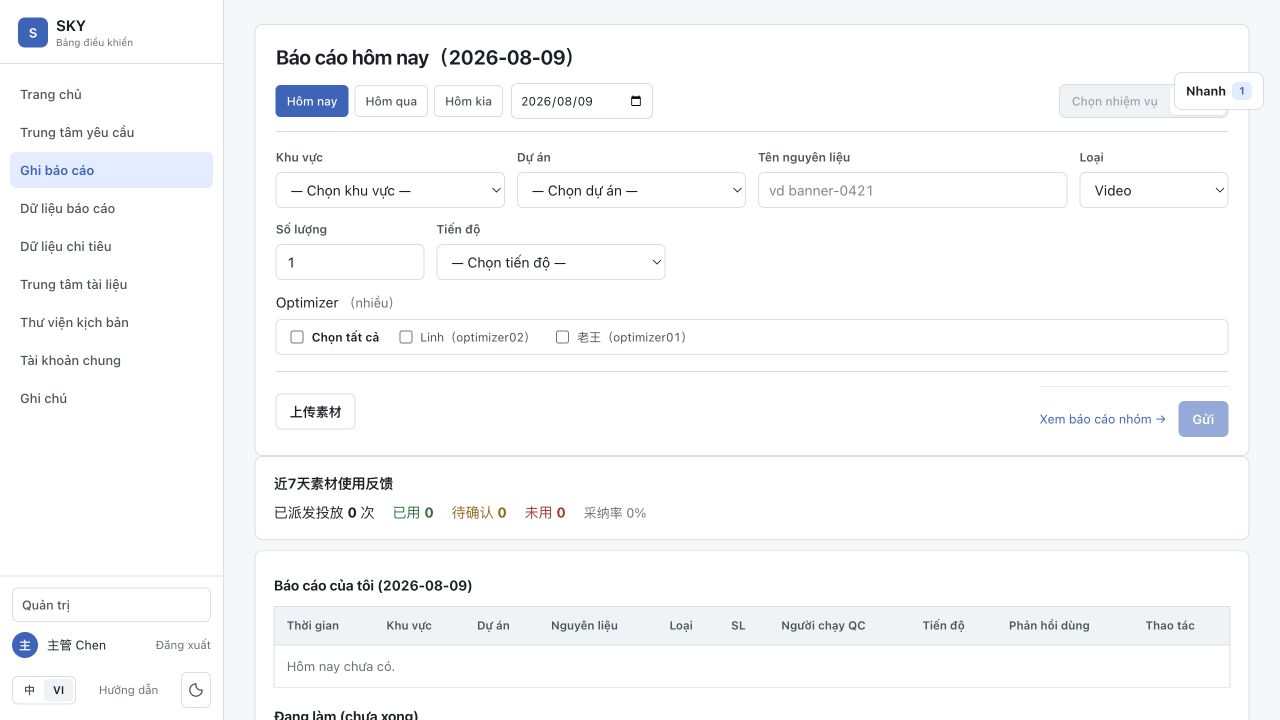
- Chọn đúng ngày bằng Hôm nay / Hôm qua / Hôm kia hoặc lịch.
- Nếu có task hệ thống, chọn chế độ task rồi chọn task, tên tài liệu và tiến độ; việc tạm thời chọn chế độ tự do.
- Ở chế độ tự do, điền thị trường, dự án, tên và loại tài liệu, số lượng, tiến độ và Optimizer nhận thành phẩm.
- Khi tiến độ đạt 100%, thêm link tài liệu hoặc dùng “Upload tài liệu” và chọn đúng thư mục.
- Gửi xong, kiểm tra lịch sử trên cùng trang; sửa bản ghi sai và chỉ xóa bản ghi thực sự không hợp lệ.
Dữ liệu báo cáo
Xem sản lượng, xu hướng, khối lượng và thiếu báo cáo theo ngày, thị trường, dự án và thành viên.
VAI TRÒTất cả thành viên; Admin xem toàn đội
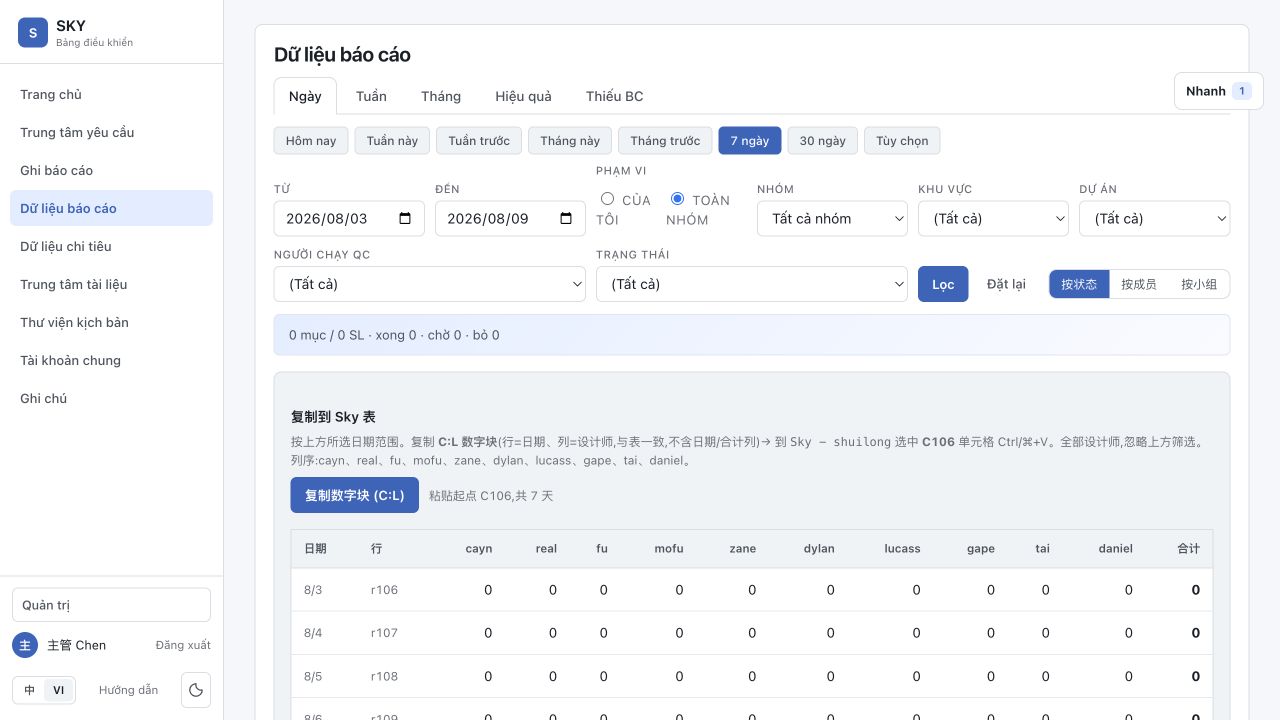
- Đặt phạm vi thống kê theo ngày, tuần, tháng hoặc tùy chỉnh, rồi chọn các bộ lọc cần thiết.
- Xem tổng hợp và xu hướng để phát hiện sản lượng, tỷ lệ hoàn thành hoặc tải bất thường.
- Mở chi tiết thành viên, task hoặc tài liệu để đối chiếu bản ghi gốc.
- Khi xử lý thiếu báo cáo, Admin cần xác nhận ngày nghỉ trước rồi mới gửi nhắc bổ sung.
Dữ liệu chi tiêu
Ghi chi tiêu và hiệu quả quảng cáo, liên kết với đúng task và đúng phiên bản tài liệu.
VAI TRÒOptimizer, Admin
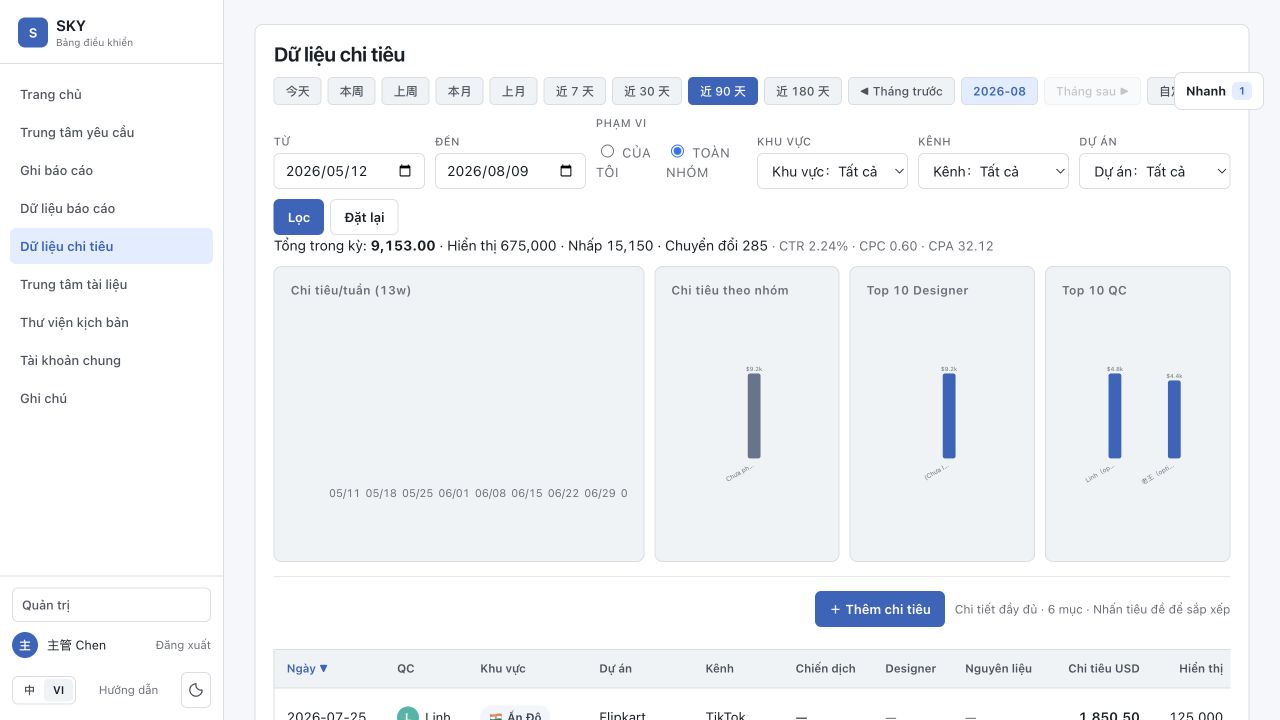
- Tìm trước khi thêm theo ngày, thị trường, dự án, tài khoản hoặc thành viên để tránh trùng.
- Chọn “Thêm”, nhập ngày chạy, kênh, tài khoản, thị trường/dự án, chi tiêu và các chỉ số được yêu cầu.
- Liên kết đúng task và đúng file thực tế đã chạy; nhiều phiên bản phải chọn chính xác phiên bản quảng cáo.
- Lưu xong kiểm tra chi tiêu, ROI, CTR và đối tượng liên kết. Khi dữ liệu đổi, sửa bản ghi cũ thay vì thêm bản trùng.
- Dữ liệu tháng cần nhập hàng loạt thì Admin xem trước file, sửa lỗi ánh xạ rồi mới xác nhận.
Trung tâm tài liệu
Tìm, duyệt, xem trước, upload và đánh giá tài liệu trên NAS; Admin quản lý ánh xạ XMP.
VAI TRÒTất cả thành viên; XMP chỉ dành cho Admin
Xếp hạng tài liệu
- Chọn khoảng thời gian, thị trường, loại, Designer và cách sắp xếp.
- Đánh giá kết hợp số lượng, chi tiêu và chỉ số trung bình; không kết luận chỉ từ một chỉ số.
- Mở xem trước hoặc task liên kết để kiểm tra phiên bản, kết quả dùng và nguồn dữ liệu.
Kho tài liệu
- Chuyển sang kho, tìm theo tên file hoặc duyệt theo thư mục.
- Lọc loại file, thời gian và Designer; mở xem trước, Drive hoặc tải file khi cần.
- Trước khi upload, vào đúng thư mục. Upload xong hãy tải lại hoặc tìm lại để xác nhận đường dẫn.
Thư viện kịch bản
Lưu nội dung và kịch bản quảng cáo có thể dùng lại, tìm theo thị trường, loại, sản phẩm và ngôn ngữ.
VAI TRÒMọi người có thể tìm và dùng; tác giả hoặc Admin quản lý
- Lọc và kiểm tra kịch bản theo từ khóa, thị trường, loại, sản phẩm và ngôn ngữ.
- Chọn “Sử dụng” khi dùng lại để hệ thống ghi nhận; sau khi sao chép, điều chỉnh theo bối cảnh hiện tại.
- Khi thêm mới, nhập tiêu đề rõ ràng, nội dung, thị trường, loại, sản phẩm và ngôn ngữ; kiểm tra bản nháp.
- Chỉ xuất bản sau khi nội dung sẵn sàng; bản dịch máy phải được người phụ trách kiểm tra.
- Liên kết video hoặc hình đã làm để người sau xem được kết quả thực tế.
Tài khoản chung
Tra cứu thông tin đăng nhập dùng chung; việc xem trường nhạy cảm được ghi audit và giới hạn tần suất.
VAI TRÒThành viên xem theo quyền; Admin quản lý
- Xác nhận đúng trang và môi trường trước khi mở thông tin đăng nhập.
- Chỉ hiện hoặc sao chép username, mật khẩu và TOTP khi cần; không chuyển tiếp trong chat.
- Nếu mật khẩu hết hạn, thiếu quyền hoặc URL thay đổi, báo Admin sửa bản ghi gốc, không tạo mục trùng.
- Admin thêm hoặc sửa xong phải thử đăng nhập một lần để xác nhận.
Ghi chú và nhắc việc
Tạo việc cá nhân hoặc nhóm, đặt người tham gia, hạn và quy tắc lặp; Telegram sẽ nhắc đúng giờ.
VAI TRÒTất cả thành viên
- Chọn phạm vi giữa ghi chú nhóm và ghi chú của tôi.
- Nhập tiêu đề có thể hành động, mô tả cần thiết, hạn, giờ nhắc và người tham gia.
- Chọn lặp hằng ngày, hằng tháng hoặc hằng năm cho việc định kỳ; việc một lần không đặt lặp.
- Đánh dấu hoàn tất đúng lúc; kế hoạch đổi thì sửa mục cũ, chỉ xóa khi không còn cần.
Hồ sơ, ngôn ngữ và mật khẩu
Quản lý tên hiển thị, avatar, ngôn ngữ và mật khẩu đăng nhập.
VAI TRÒTất cả thành viên
- Mở hồ sơ cá nhân từ avatar hoặc tên ở góc dưới trái, sửa trường được phép rồi lưu.
- Người dùng Telegram có thể đồng bộ avatar TG, sau đó tải lại để kiểm tra.
- Dùng nút “中 / VI” ở cuối thanh bên để đổi ngôn ngữ; trang hiện tại và bộ lọc chính được giữ lại.
- Đổi mật khẩu trong cài đặt; nếu quên mật khẩu cũ, đăng xuất và đặt lại từ trang đăng nhập.
Quản trị
Quản lý thành viên, danh mục nghiệp vụ, lịch tự động, báo cáo, chỉ mục tài liệu, nhập dữ liệu và tích hợp.
VAI TRÒAdmin; một số cài đặt chỉ dành cho chủ tenant
| Chức năng | Thao tác chính | Kiểm tra sau khi làm |
|---|---|---|
| Thành viên | Tạo, gán vai trò/nhóm, bật tắt, gỡ TG và ánh xạ XMP | Đăng nhập được và chỉ thấy đúng chức năng |
| Lịch tự động | Nhắc thiếu báo cáo, ngày làm việc, vai trò nhận và đẩy Sky sheet | Kiểm tra lịch sử gửi và người nhận |
| Thị trường / sản phẩm | Thêm, đổi tên, sắp xếp, bật tắt và cập nhật mô tả | Mục đã tắt không còn trong biểu mẫu |
| Báo cáo | Lọc và xuất CSV cho công việc, chi tiêu và task | Số dòng xuất khớp bộ lọc |
| Tài liệu | Kiểm tra chỉ mục và ánh xạ người | Tìm đúng file theo Designer |
| Nhập chi tiêu | Tải CSV, xem trước, sửa ánh xạ rồi xác nhận | Đối chiếu thành công, bỏ qua và lỗi |
| Audit | Lọc theo phạm vi, hành động, tài khoản và thời gian | Truy được người và thời điểm thay đổi |
| Chia sẻ chỉ đọc | Tạo link có hạn và thu hồi khi cần | Thử bằng cửa sổ chưa đăng nhập |
| Cài đặt tenant | Thương hiệu, TG, lưu trữ, tìm kiếm, email, lịch và domain | Dùng chức năng kiểm tra, không sao chép secret |
Phối hợp Telegram
Bot dùng cho lối vào nhanh, thông báo và thao tác nhẹ; chỉnh sửa phức tạp hoặc đối chiếu dữ liệu nên làm trên Web.
VAI TRÒTất cả thành viên; một số lệnh giới hạn theo vai trò
| Lệnh | Mục đích | Khi dùng |
|---|---|---|
/start | Bắt đầu chat riêng | Lần đầu hoặc không nhận DM |
/login / /web | Liên kết hoặc lấy link Web | Đổi thiết bị, hết phiên |
/mytasks | Xem task liên quan | Kiểm tra nhanh việc cần làm |
/newtask | Tạo yêu cầu nhanh | Task đơn giản; task phức tạp dùng Web |
/report | Mở báo cáo | Bổ sung trước khi hết ngày |
/perf | Ghi hiệu quả | Sau khi nhận nhắc hiệu quả |
/folder / /search | Mở thư mục hoặc tìm tài liệu | Tìm nhanh trên điện thoại |
/top | Xem xếp hạng tài liệu | Xem hiệu quả gần đây |
/lang | Đổi Việt / Trung | Cài đặt cá nhân |
/ping / /id | Kiểm tra và cung cấp chẩn đoán | Trước khi báo Admin |
/admin | Lấy link quản trị | Admin |
Trình tự cho Optimizer
- Liên kết trước. Gửi
/start, sau đó/login <tài khoản>. - Giao nhanh. Dùng
/newtaskcho yêu cầu đơn giản; yêu cầu nhiều chi tiết dùng Web. - Theo dõi trạng thái. Dùng
/mytasks; bot sẽ báo khi Designer nhận, từ chối, từ bỏ hoặc upload. - Duyệt từng file. Chọn Dùng / Không dùng và ghi lý do.
- Ghi hiệu quả. Dùng
/perf,/topvà/search. - Tự kiểm tra lỗi. Gửi
/ping, rồi gửi kết quả/id, thời gian và mã task cho Admin.
Trình tự cho Designer
- Bắt đầu chat riêng. Gửi
/startvà liên kết bằng/login <tài khoản>. - Nhận task trong nhóm. Kiểm tra yêu cầu, số lượng và hạn; chọn Nhận hoặc Từ chối kèm lý do.
- Upload trong thẻ DM. Chọn Hoàn thành & Upload, gửi file hoặc link.
- Kiểm tra số lượng và phiên bản. Đủ file rồi quay lại chi tiết task để xác nhận.
- Bổ sung việc tạm thời. Dùng
/report; task chính thức thường được ghi tự động. - Xem việc và tài liệu. Dùng
/mytasksvà/folder.
Xử lý sự cố
Thu hẹp phạm vi lỗi và giữ thông tin tái hiện trước khi báo Admin để xử lý nhanh hơn.
VAI TRÒTất cả thành viên
- Trang không có dữ liệu: kiểm tra ngày, thị trường, thành viên và trạng thái; đặt lại bộ lọc rồi tải lại.
- Không có nút thao tác: kiểm tra vai trò, người được chỉ định và trạng thái task; nhiều nút chỉ hiện khi đủ quyền và đúng trạng thái.
- Bot không trả lời: gửi
/pingtrong chat riêng; nếu chưa bắt đầu, gửi/start. - Không mở hoặc tìm thấy tài liệu: ghi tên file, thư mục dự kiến, thời gian upload và URL trang, rồi tải lại và tìm lại.
- Báo Admin: gửi kết quả
/id, thời gian, các bước, kết quả mong đợi và lỗi thực tế; thêm mã task hoặc ngày bản ghi, không gửi mật khẩu/secret.